Tampilkan postingan dengan label Google. Tampilkan semua postingan

Cara Termudah Hosting File HTML, CSS dan Javascript ke Google Drive

Cara Termudah Hosting File HTML, CSS dan Javascript ke Google Drive - Siapa yang tidak kenal dengan layanan penyimpanan milik Google yang diluncurkan pada 24 April 2012 ?? Pengguna blogspot biasanya menggunakan Google Code untuk menyimpan file CSS, Javascript, HTML dan sejenisnya, namun mulai tanggal 15 januari 2014 Google Code akan ditiadakan dan sebagai pengganti dari Google Code itu akan digantikan oleh layanan dari Google Drive.

Di dalam Google Drive ada banyak aplikasi yang disediakan oleh google, seperti Formulir Pemesanan Online yang kemarin saya jelaskan itu, Presentasi, Pembuatan Contact Form, Upload File, Pengolah Angka, Pengolah Kata dan masih banyak lagi, ini semua diberikan dengan penyimpanan gratis sebesar 5GB dan dapat di tambah tetapi tentu harus membayar.
Untuk lebih jelasnya tentang Cara Termudah Hosting File HTML, CSS dan Javascript ke Google Drive akan saya jelaskan langkah demi langkah, disini sebagai contoh dari penjelasan saya menggunakan bahasa Indonesia, silahkan ikuti dengan seksama penjelasan saya di bawah:

Cara Upload File ke Google Drive

  1. Petama silahkan masuk ke halaman Google Drive dan log in menggunakan akun google anda.
  2. Buatlah folder baru dengan cara klik tombol "BUAT" Kemudian pilih "Folder" lalu buat nama folder dan klik "BUAT"
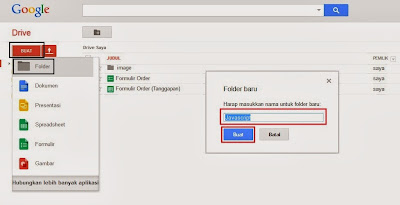
    Membuat Folder Baru di Google Drive

  3. Buka folder yang anda buat tadi, lalu upload file ke folder tersebut dengan mengklik tanda panah ke atas kemudian pilih "File"
    Cara Upload File ke Google Drive

  4. Pilih file yang akan anda upload, setelah file terupload/terunggah, kemudian klik "Berbagi" atau "Share".
    Mengupload File dan Mensharenya di Google Drive

  5. Pada laman "Setelan Berbagi" klik "Ubah"
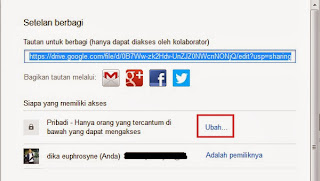
    Mengubah Akses File Menjadi Public di Google Drive

  6. Setelah klik "Ubah" lalu akan muncul "Opsi visibilitas". Pada opsi tersebut pilih "Publik di web" dan terakhir klik Save.
    Menyetel Setelan Berbagi Menjadi Publik di web pada Google Drive

  7. Copas link yang disediakan, lalu simpan di notepad dan terakhir klik Done.
    Mengambil Link File Hasil Upload di Google Drive

Mencari Link File

  • Link yang anda copas ke notepad tadi kurang lebih seperti di bawah ini :
    https://drive.google.com/file/d/0B7Ww-zk2Hdv-UnZJZ0NWcnNONjQ/edit?usp=sharing
  • Copas kode yang saya warnai diatas, gabungkan dengan URL di bawah ini :
    https://googledrive.com/host/
  • Sehingga hasilnya jadi seperti di bawah ini :
    https://googledrive.com/host/Ww-zk2Hdv-UnZJZ0NWcnNONjQ

Menyimpan File di Template Blog/Web

  • Jika file berupa Javascript, maka simpan di bawah </head> atau di atas </body> dengan strukturnya seperti di bawah ini :
    <script src="https://googledrive.com/host/Ww-zk2Hdv-UnZJZ0NWcnNONjQ" type="text/javascript"></script>
  • Jika file berupa CSS, maka simpan di bawah <head> dengan strukturnya seperti di bawah ini :
    <link href="https://googledrive.com/host/Ww-zk2Hdv-UnZJZ0NWcnNONjQ" rel="stylesheet" type="text/css"/>

Dan akhirnya selesai. Bagaimana ? Mudah kan caranya .Walaupun gratis, tapi hasilnya jangan diragukan lagi, layanan penyimpanan milik Google ini memang TOP.

Sekian dulu artikel saya tentang Cara Termudah Hosting File HTML, CSS dan Javascript ke Google Drive, semoga bermanfaat buat anda semua. Terimakasih :)

Cara Membuat Formulir Pemesanan Online Menggunakan Google Docs

Cara Membuat Formulir Pemesanaan Online Menggunakan Google Docs - Bagi anda yang memiliki usaha toko online, pastinya memerlukan sebuah formulir pemesanan untuk para pelanggan anda, ini sangat berguna bagi anda yang menggeluti usaha toko online, selain berfungsi untuk mempermudah pelanggan anda dalam melakukan pemesanan barang, formulir ini juga berfungsi agar toko online yang anda kelola terlihat lebih profesional.

Sebenarnya banyak aplikasi untuk membuat formulir pemesanan online ini, namun kebanyakan berbayar, bagusan nyari yang gratisan aja, hehe..
Cara Membuat Formulir Pemesanan Online Menggunakan Google Docs ini cukup mudah dan tidak memakan banyak waktu untuk membuatnya, silahkan langsung saja ikuti langkah-langkah di bawah :

Cara Membuat Formulir Pemesanan Online Menggunakan Google Docs

Cara Membuat Formulir Pemesanan Online

  1. Pertama silahkan masuk ke halaman Google Docs dan langsung log in menggunakan akun google anda, jika belum mendaftar, silahkan melakukan pendaftaran. 
  2. Setelah log in, anda akan dibawa ke halaman google drive, lalu klik tombol BUAT kemudian pilih Formulir.
    membuat formulir order online
  3. Tulis Judul Formulir anda dan pilih Tema Formulir sesuai keinginan anda lalu klik Oke. Sebagai contoh saya tulis Judul Formulir : Formulir Order dan Tema Formulir : Buku Klasik.
    judul formulir dan tema formulir google docs
  4. Buat pertanyaan-pertanyaan untuk formulir order anda, seperti nama, alamat, no HP, kode barang, dll.
    Membuat Pertanyaan Untuk Formulir Order
    • Keterangan :
      1. Judul Formulir. silahkan klik untuk mengedit judulnya.
      2. Deskripsi formulir anda. Silahkan isikan deskripsi singkat formulir anda.
      3. Judul Petanyaan. Isikan pertanyaan-pertanyaan yang nantinya harus diisi oleh pelanggan anda, seperti : Nama, Alamat, No HP, Kode Barang, dll.
      4. Teks Bantuan. Teks tambahan untuk menjelaskan lebih detail dari judul pertanyaan yang anda buat.
      5. Jenis Pertanyaan. Silahkan pilih jenis pertanyaan yang akan anda sisipkan. Seperti contoh : text area, text field, radio button, checkbox, dll.
      6. Edit. Untuk mengedit pertanyaan-pertanyaan yg anda buat.
      7. Duplikat. Berfungsi untuk menggandakan/menyalin pertanyaan yang anda buat.
      8. Hapus.
      9. Pertanyaan Wajib. Beri tanda centang pada pertanyaan wajib, jika pertanyaan yang anda jawab itu harus diisi nantinya oleh pelanggan anda.
  5. Jika sudah selesai membuat pertanyaan-pertanyaan, mengedit, dll. Maka scroll layar anda ke bagian paling bawah, lalu anda akan melihat menu laman konfirmasi seperti pada gambar di bawah.
    Menu Laman Konfirmasi Formulir Order di Google Docs
    • Keterangan :
      1. Pesan Konfirmasi Khusus. Berfungsi sebagai pesan, jika saat pelanggan anda melakukan order dan mensumbit nya, maka setelah mensumbitnya itu akan keluar pesan konfirmasi khusus. Silahkan anda isi sesuai dengan keinginan anda.
      2. Beri centang pada 'tampilan tautan untuk menyerahkan tanggapan lain'.
      3. Untuk mempublikasikan hasil form ke semua responden.
      4. Membolehkan responden mengedit form yg dibuatnya setelah dia mensumbit form tersebut. ( jangan di beri centang )
      5. Klik 'Kirim Formulir' jika anda sudah selesai membuat pertanyaan untuk form yang anda buat.
    •  Setelah itu akan muncul laman 'Kirim Formulir seperti pada gambar di bawah.
      Kirim Formulir Pemesanan Online
      • Keterangan :
        1. URL. Anda bisa menggunakan URL tersebut dengan cara copas URL tersebut lalu
          letakan dalam toko online anda. Seperti contoh formulir online order yang saya buat, lihat disini
        2. Sematkan. Ini digunakan jika anda ingin mencopas code html'a, lalu anda buat
          halaman baru untuk meletakan code html ini di dalam toko online anda. 
        3. Jika sudah, lalu klik 'Selesai'
    • Setelah anda klik Selesai, maka akan muncul lagi laman 'Pilih Tujuan Tanggapan' lalu anda klik 'Buat'.
      Tujuan Tanggapan Formulir Order di Google Docs
    Nah, untuk membuat Formulir Pemesanan Online sudah selesai, cukup mudah dan simple kan, hasilnya juga bagus. Untuk melihat hasil jadinya, silahkan anda buka saja link yang sudah anda copas tadi, dan lihat hasilnya.

    Untuk selanjutnya, anda harus mengatur notifikasi email, agar jika ada pelanggan anda yang melakukang order, bisa langsung ketahui melalui email nofifikasi. Silahkan ikuti langkah-langkahnya

    Cara Mengaktifkan Email Notifikasi

    1. Masih dalam google docs, pilih 'Lihat Tanggapan' lalu akan terbuka spreadsheet tab baru. Pada spreadsheet itu pilih menu 'Alat > Aturan Pemberitahuan'.
      Cara Mengaktifkan Email Notifikasi
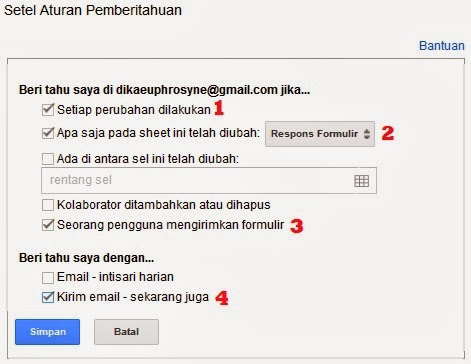
    2. Setelah itu akan terbuka laman 'Setel Aturan Pemberitahuan'. Beri centang pada opsi-opsi yang saya centang di laman tersebut. lihat gambar di bawah. Jika sudah, maka klik simpan.
      Setel Aturan Pemberitahuan di Google Docs
    3. Lalu akan terbuka laman dan klik Selesai.
    Setel Aturan Permberitahuan Formulir Pemesanan Online
    Akhirnya Cara Mengaktifkan Email Notifikasi selesai. Bagaimana ? Mudah dan Simple kan ? hasilnya juga keren. Ini bisa meningkatkan penjualan anda dan juga mempermudah anda dalam menerima orderan dari para pelanggan anda.

    Sekian dulu artikel saya kali ini tentang Cara Membuat Formulir Pemesanan Online Menggunakan Google Docs, semoga bermanfaat buat rekan-rekan dan para sobat blogger sekalian. Terimakasih!